
Skanne flere dokumenter samtidig fra ADF (Automatisk dokumentmater)
Legg på plass og skann flere dokumenter samtidig fra ADF (Automatisk dokumentmater).
Denne delen inneholder informasjon om hvordan du kan skanne én side av dokumentene om gangen. Hvis du vil skanne begge sider av et dokument automatisk, kan du se "Skanne begge sider av dokumentet samtidig".
 Merk
Merk
- Du kan skanne flere dokumenter samtidig fra ADF når du skanner via Dokument (Document), Dok (tosid.) (Doc (Duplex)), Egendefinert (Custom), OCR, E-post (E-mail), eller ScanGear.
Se "Skanne med programvare (ScanGear)" for din modell fra Hjem i Nettbasert manual om hvordan du skanner med ScanGear (skannerdriver). - Skjermbildene for skanning av dokumenter brukes som eksempler i de følgende beskrivelsene.
-
Legg dokumentene på ADF.
-
Klikk på Innst... (Settings...).
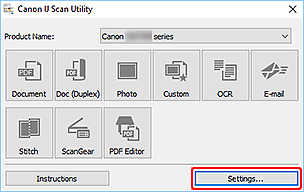
Dialogboksen Innstillinger vises.
-
Klikk på Dokumentskanning (Document Scan).
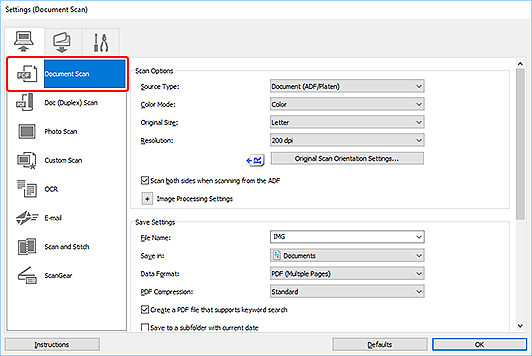
-
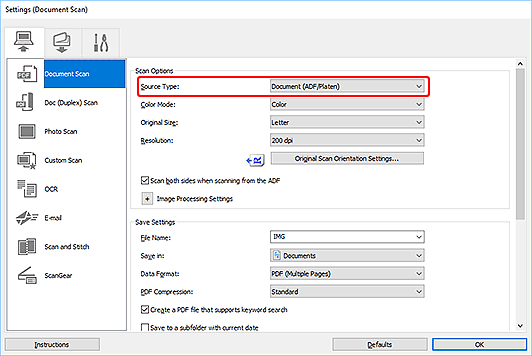
Velg Velg kilde (Source Type) i henhold til dokumentene som skal skannes.
Hvis du vil skanne bare forsiden av hvert dokument, velger du Dokument (ADF, enkeltsidig) (Document (ADF Simplex)). Alternativt, velg Dokument (ADF/Plate) (Document (ADF/Platen)), og fjern deretter valget for Skann begge sider når du skanner fra ADF (Scan both sides when scanning from the ADF).
Hvis du vil skanne forsiden og deretter baksiden av hvert dokument, velger du Dokument (ADF/Plate) (Document (ADF/Platen)) og merker av for Skann begge sider når du skanner fra ADF (Scan both sides when scanning from the ADF). Alternativt kan du velge Dokument (ADF, manuell dobbeltsidig) (Document (ADF Manual Duplex)).
-
Angi fargemodusen, dokumentstørrelsen og skanneoppløsningen etter behov.
Klikk på Innst. for dokumentskanneretning... (Original Scan Orientation Settings...) for å angi retningen for dokumentene som skal skannes. I dialogboksen som vises, kan du angi Papirretning (Orientation) og Innbindingsside (Binding Side). Hvordan dokumentene skal plasseres ved skanning av baksidene, avhenger av Innbindingsside (Binding Side).
Merk- Når innstillingene er gjort i dialogboksen Innstillinger, kan de samme innstillingene brukes til skanning fra neste gang.
- I dialogboksen Innstillinger angir du bildebehandlingsinnstillinger som f.eks. korrigering av skjevhet og hvor de skannede bildene skal lagres.
Når innstillingen er fullført, klikker du på OK.
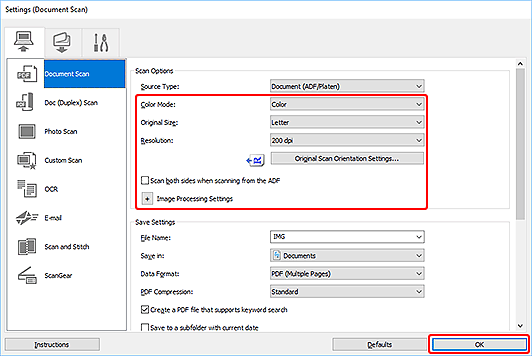
Hovedskjermbildet i IJ Scan Utility vises.
Merk-
Se følgende sider hvis du vil ha mer informasjon om innstillingselementene i dialogboksen Innstillinger.
-
Klikk på Dokument (Document).
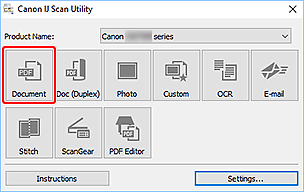
Skanningen starter.
Merk- Klikk på Avbryt (Cancel) for å avbryte skanningen.
Når Dokument (ADF, manuell dobbeltsidig) (Document (ADF Manual Duplex)) er valgt for Velg kilde (Source Type), går du videre til trinn 8.
Merk- Hvis Dokument (ADF, dobbeltsidig) (Document (ADF Duplex)) blir valgt for Velg kilde (Source Type), vises ikke dialogboksen Manuell dupleksskanning (Manual Duplex Scanning). Begge sidene av dokumentet blir skannet automatisk. Se "Skanne begge sider av dokumentet samtidig".
-
Følg instruksjonene på skjermen for å legge dokumentene på plass.
Merk- Skjermbildene for skanning med Papirretning (Orientation) angitt til Stående (Portrait) brukes som eksempler i de følgende beskrivelsene.
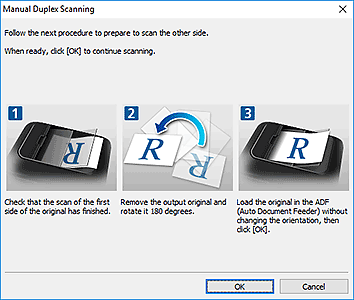
Når Langside (Long edge) er valgt for Innbindingsside (Binding Side) i Innst. for dokumentskanneretning... (Original Scan Orientation Settings...):
Plasser dokumentene etter å ha rotert utskriftsdokumentene 180 grader.
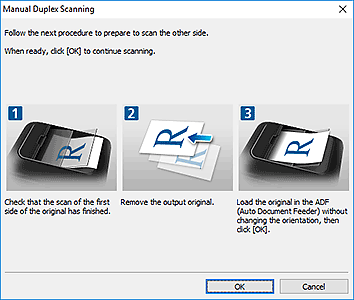
Når Kortside (Short edge) er valgt for Innbindingsside (Binding Side) i Innst. for dokumentskanneretning... (Original Scan Orientation Settings...):
Plasser dokumentene uten å endre papirretning for utskriftsdokumentene.
-
Klikk på OK.
Skanningen starter.
Merk
- Klikk på Avbryt (Cancel) for å avbryte skanningen.
